はじめに
スマホで動画を撮って家族や友人に送りたいけれど、操作がわからず困っていませんか? 私も高齢の母に動画の撮り方と送り方を教えたとき、最初はカメラの起動や送信方法で戸惑っていました。 でも、正しい手順を知れば意外と簡単にできます。この記事では、スマホ初心者のシニアの方でも安心して動画を撮影し、送れるように具体的に説明します。
結論
スマホで動画を撮って送るには、カメラアプリを使って撮影し、LINEやメールアプリなどで送る方法がわかりやすく便利です。 理由は、これらのアプリは操作がシンプルで、多くの方が使っているからです。
具体的なやり方・手順
1. 動画を撮影する
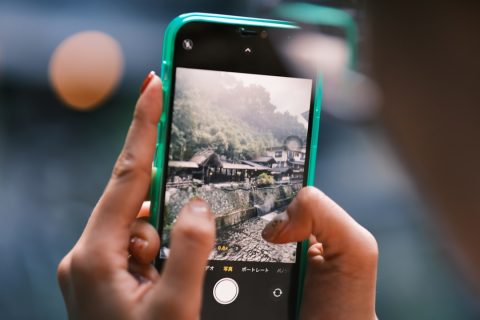
スマホのホーム画面から「カメラ」アプリを開きます。 画面の切り替えで「写真」から「動画」モードに変えてください(画面に「動画」やビデオカメラのマークがあります)。 撮影したいものを画面に映し、録画ボタン(赤い丸)をタップして撮影を始めます。もう一度タップすると停止します。 撮影した動画は自動的にスマホの「写真」や「アルバム」アプリに保存されます。 ここでつまずく方が多いですが、動画モードに切り替えずに写真モードのまま録画しようとすると撮れません。私の母も最初はここで戸惑いました。
2. 動画を送る準備
動画を送るために「LINE」や「メール」アプリを使いましょう。 LINEの場合は、送信したい相手とのトーク画面を開きます。 画面下の「+」ボタンやクリップマークをタップし、「写真・動画」や「アルバム」から先ほど撮影した動画を選びます。 メールの場合は、新規メール作成画面で「添付ファイルを追加」や「写真を添付」をタップして動画を選びます。
3. 動画を送信する
選んだ動画を確認して問題なければ「送信」ボタンを押します。 LINEなら動画がトークに送られ、メールなら相手に届きます。 送信がうまくいかない場合は、動画の容量が大きすぎることが原因のことがあります。 私の母も大きな動画を送ろうとして、送信に時間がかかったり失敗した経験があります。
4. 動画の容量を減らす方法
動画が大きすぎる場合は、スマホに最初から入っている「写真」アプリなどで動画の長さを短くしたり、専用の動画圧縮アプリ(無料のものもあります)を使ってサイズを小さくできます。 また、LINEは動画の容量制限があるため、長い動画は分けて送るか、YouTubeの非公開設定で共有する方法もあります。
うまくいかないときの対処法
- 動画が撮れていない場合は、カメラアプリのモードが「動画」になっているか確認しましょう。
- 送信が遅い・できないときは、Wi-Fiに接続しているか、データ通信の残量をチェックしてください。
- 動画の容量が大きすぎる場合は、短く編集するか圧縮アプリの利用を検討しましょう。
- LINEで送れない場合は、相手のスマホの容量も確認してもらいましょう。
- メールで送る場合、添付ファイルの容量制限があるので注意が必要です。
安心して使うための注意点
よくあるご質問
- 動画の撮影ボタンが見つかりません。どうしたらいい?
カメラアプリを開いたら、画面に「動画」やビデオカメラのアイコンがあるか探しましょう。なければ、画面の左右や下のメニューをスライドして切り替えられます。
- 動画が送れない時はどうすればいい?
送信時にエラーが出る場合は、動画の容量が大きすぎることが多いです。動画の長さを短くしたり、Wi-Fi環境で再送信を試してください。
- LINE以外で動画を送るおすすめの方法は?
メールや無料のファイル転送アプリなども便利です。送る相手が使いやすい方法を選びましょう。
- 動画をパソコンに移したいときは?
ケーブルでつなぐ方法や、クラウドサービスを使う方法があります。詳しくは機種に合わせて公式サイトをご覧ください。
まとめ
スマホで動画を撮って送ることに不安を感じる方も多いと思います。 でも、今日からできる最初の一歩は、スマホのカメラアプリを開いて動画モードに切り替え、短い動画を1本撮ってみることです。 撮った動画はLINEで家族に送ってみましょう。 私も母に教えたときは、ここから始めて徐々に慣れてもらいました。 焦らずゆっくり進めていけば、きっとできるようになります。安心してチャレンジしてください。
やまもと あきお (当サイト編集長/シニアのスマホ相談歴12年)