スマホで動画を撮る・送ることに困っていませんか?
私も70代の両親にスマホ操作を教えてきましたが、動画を撮ったり送ったりするのは、最初は特に戸惑うものです。動画がうまく撮れない、送ったら画質が悪くなった、どのアプリを使えばいいかわからない…そんな悩みを持つ方は多いはずです。この記事を読めば、動画の撮影から高画質を保ったまま送る方法まで、具体的で簡単なステップがわかります。私が母に教えたときの失敗談も交えながら、つまずきやすいポイントもお伝えしますね。
結論
スマホで動画をきれいに撮って送るなら、まずはスマホの「カメラ」アプリで撮影し、送るときはLINEの「ファイル送信」機能やiCloudリンク、iPhone同士ならAirDropを使うのがおすすめです。これらの方法なら動画の画質が落ちにくく、大きなファイルでも送信しやすいためです。
具体的なやり方・手順
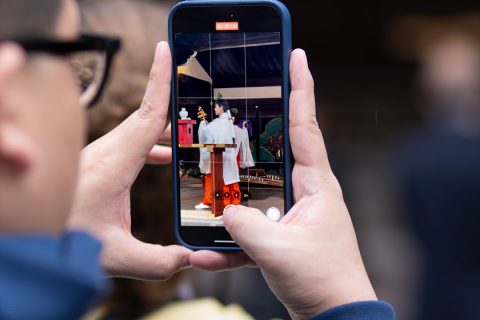
動画の撮影方法
- スマホのホーム画面から「カメラ」アプリを開きます。
- 画面の切り替えで「動画」モードにします。
- 画面の赤い録画ボタンをタップして撮影開始、もう一度タップで録画終了です。
※ここでつまずく方が多いです。動画撮影モードになっていないと写真が撮れてしまうので注意してください。私の母も最初は「写真ボタン」を押して動画が撮れず戸惑っていました。
LINEで動画を高画質で送る方法(ファイル送信)
- 「写真」アプリを開き、送信したい動画を選びます。
- 動画を選択したら「共有」ボタンを押し、「ファイルに保存」を選択します。
- 保存先を指定して動画ファイルを保存します。
- LINEを開き、送りたい相手のトーク画面を開きます。
- 画面下の「+」ボタンをタップし、「ファイル」を選びます。
- 先ほど保存した動画ファイルを選択して送信します。
※この方法なら、LINEの自動圧縮を避けて画質を保ったまま動画を送れます。
iCloudリンクを使って動画を送る方法
- 「写真」アプリで送信したい動画を選び、「共有」ボタンを押します。
- 「iCloudリンクをコピー」を選択します(iCloud写真の設定がオンである必要があります)。
- LINEやメールで送信相手にリンクを送ります。
※受け取った人はリンクから動画をダウンロードでき、画質が落ちません。
iPhone同士ならAirDropで動画を送る方法
- 送信するiPhoneと受信するiPhoneの両方で「設定」→「一般」→「AirDrop」を開き、「連絡先のみ」か「すべての人」を選びます。
- 送信側の「写真」アプリで動画を選び、「共有」ボタンから「AirDrop」を選択します。
- 表示された送信先のiPhoneをタップします。
- 受信側で「受け入れる」をタップすると送信が始まります。
※AirDropは近くにいるiPhone同士でしか使えませんが、画質はそのまま送れます。
うまくいかないときの対処法
- 動画が送れないときはWi-FiやBluetoothがオンになっているか確認しましょう。
- LINEの「ファイル送信」が使えない場合は、動画を一度「ファイル」アプリに保存できているかチェックしてください。
- AirDropが見つからない場合は、両方のiPhoneでAirDrop設定を「すべての人」にしてみましょう。
- 大きな動画は送信に時間がかかることがあります。焦らず待ちましょう。
- 送信先の端末のストレージがいっぱいだと受け取れません。相手に確認してもらいましょう。
安心して使うための注意点
よくあるご質問
- 動画撮影のコツはありますか?
スマホをしっかり持ち、手ブレを防ぐことがポイントです。明るい場所で撮ると映像がきれいに撮れます。ズームはあまり使わず、撮りたいものに近づくのが良いでしょう。
- 動画のファイルサイズが大きくて送れません。
長時間の動画はファイルサイズが大きくなります。撮影時間を短くしたり、送る前に動画をカットして短くする方法もあります。LINEの『ファイル送信』やiCloudリンクは大きなファイルも送れます。
- 動画を送った相手が見られないと言っています。
送信方法によっては対応機種やアプリが必要な場合があります。受信者と送信方法を確認し、適切なアプリや環境で送ることをおすすめします。
- Androidスマホでも同じ方法で動画を送れますか?
AirDropはiPhone同士限定ですが、LINEやファイル転送アプリを使えばAndroidとも動画をやり取りできます。無料のファイル転送アプリ『Send Anywhere』なども便利です。
まとめ
まずはスマホのカメラで動画を撮ってみましょう。撮影ができたら、LINEのファイル送信機能やiCloudリンク、近くにいる場合はAirDropで送る方法を試してみてください。私の母も最初は「写真」と「動画」の違いで戸惑いましたが、慣れると家族との楽しい思い出を気軽に共有できるようになりました。今日から少しずつ試して、動画の楽しさを広げましょう。
やまもと あきお(当サイト編集長 / シニアのスマホ相談歴12年)