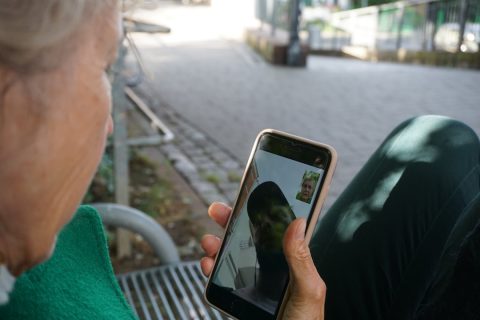
日々の健康づくりに「歩くこと」を取り入れたいけれど、スマホの万歩計アプリの数が多くて、どれを選べばいいのかわからない。そんな悩みを抱えるシニアの方は多いと思います。私も70代の母に歩数計アプリを教えた経験がありますが、最初は歩数の見方や機能の多さに戸惑い、操作でつまずくことがありました。
この記事では、スマホ操作に自信がないシニアの方でも使いやすい万歩計アプリの選び方を、具体的なポイントと操作のコツを交えてご紹介します。選び方のポイントを押さえれば、健康管理がぐっと続けやすくなりますよ。
結論
シンプルに歩数が見やすく、必要最低限の機能がある万歩計アプリを選ぶのがおすすめです。操作や画面が複雑すぎると続けるのが難しくなり、健康習慣の定着に支障が出ることがあるからです。
具体的なやり方・手順
1. 歩数表示が見やすいか確認する
歩数が大きな文字で表示され、1日の歩数だけでなく週間や月間のデータも簡単に見られるアプリを選びましょう。グラフやカレンダー表示があれば、歩いた日と休んだ日がひと目でわかり、モチベーション維持に役立ちます。私の母も、画面が見やすいアプリに変えてから毎日歩数をチェックする習慣がつきました。
2. 使いたい機能を絞る
歩数以外に消費カロリーの表示や健康管理機能がついたアプリもありますが、最初は歩数だけに絞るのが無難です。あれこれ機能が多すぎると操作で混乱しやすいからです。「歩くことに集中したい」と伝えて選びましたが、結果的に続けやすかったです。
3. GPS機能の有無を確認する
GPSがついたアプリは歩いた場所や距離が記録でき便利ですが、スマホの電池を早く消耗します。普段の散歩や買い物で使うならGPSなし、または必要な時だけオンにできるアプリが負担が少なくおすすめです。
4. ポイントやゲーム感覚の機能は好みで選ぶ
歩数に応じてポイントが貯まるアプリや、ゲーム感覚で楽しめるものもあります。無理なく続けたい方に向いていますが、操作が複雑になる場合もあるのでご注意ください。私の母はシンプルなものが性に合っていました。
5. 口コミやレビューを参考にする
App StoreやGoogle Playのレビューで「使いやすい」「見やすい」と評判のアプリを選ぶのも大切です。実際に使った人の感想は参考になります。
ここでつまずく方が多いのは「機能が多すぎて使いこなせない」ことです。私の母も最初は機能の多さに戸惑い、歩数の見方すらわからなくなってしまいました。だからこそ、まずは歩数だけがはっきり見えるシンプルなものを選ぶことが大切です。
うまくいかないときの対処法
- アプリの歩数表示が見にくい場合は、設定画面で文字サイズを大きくできるか確認しましょう。
- スマホの設定で「通知」をオフにしておくと、不要なポップアップが減り快適に使えます。
- GPS機能がオンになってバッテリーがすぐ減る場合は、「設定」→「位置情報」→該当アプリの使用中のみ許可に切り替えると節約できます。
- 歩数が実際と違うと感じたら、アプリ内の「感度調整」機能を探してみましょう(ない場合もあります)。
- 操作で不安があるときは、家族やスマホ教室の講師などに見てもらうのが安心です。
安心して使うための注意点
よくあるご質問
- シニアにおすすめの万歩計アプリはどれですか?
歩数が見やすくシンプルな機能のアプリが向いています。たとえばご利用のサービスの公式情報でご確認ください。ご自身のスマホや操作の慣れに合わせて選びましょう。
- 歩数計アプリのGPSはずっとオンにしたほうがいいですか?
GPSは歩いた場所を記録するのに便利ですが、バッテリー消耗が激しいため、必要な時だけオンにするのがおすすめです。スマホの設定から位置情報の使用を『使用中のみ許可』に設定すると節約できます。
- 歩数が合わない時はどうしたらいいですか?
アプリによっては歩数感度を調整できる機能があります。設定画面で感度を上げたり下げたりしてみてください。もし機能がなければ、アプリを変えてみるのも一つの方法です。
- ポイントが貯まる万歩計アプリはありますか?
歩数に応じてポイントが貯まるアプリもあります。たとえばご利用のサービスの公式情報でご確認ください。ただしポイントは抽選や条件付きの場合も多いので、無理なく楽しむ程度に利用しましょう。
まとめ
まずは歩数が見やすくシンプルな万歩計アプリをスマホに入れて、1日の歩数を毎日確認することから始めてみましょう。続けるうちに操作にも慣れ、自然と歩く習慣が身についてきます。私の母も「1日どれだけ歩いたか見えると励みになる」と話していました。ぜひ今日から一歩を踏み出してみてくださいね。
やまもと あきお(当サイト編集長)