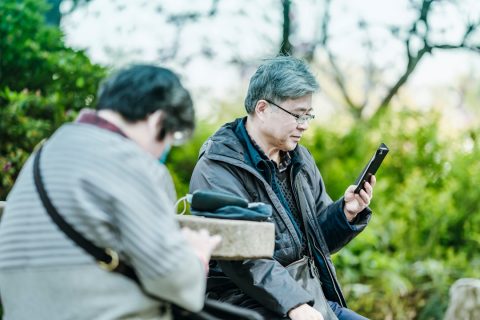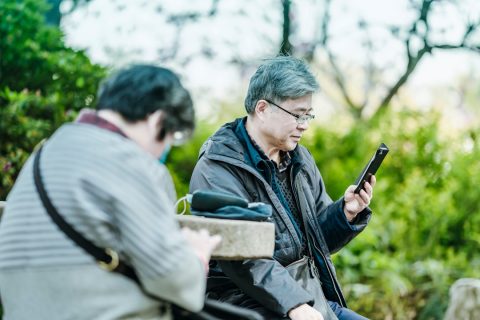
スマホの画面で文字が小さくて見づらいと困っていませんか?私も高齢の父から「メニューの文字が小さくて読めない」と相談を受けたことがあります。機種を変えるしかないと諦めかけていたので、まずは文字サイズの設定を見直すことを勧めました。実際に文字サイズを2段階上げただけで「眼鏡なしでも読める」と笑顔になり、ほっとした経験があります。
この記事では、スマホの文字を大きくするための具体的な設定方法を、はじめての方でもわかりやすく説明します。文字が読みにくいと感じたら、まずは設定を確認してみましょう。
結論
スマホの文字が小さくて見づらいときは、「設定」アプリの中にある「文字サイズ」や「表示と文字サイズ」の項目で調整するのが最も簡単で効果的です。これにより、画面全体の文字が見やすくなり、操作も楽になります。
具体的なやり方・手順
1. 設定アプリを開く
スマホのホーム画面から「設定」アプリをタップして開きます。設定画面は歯車のアイコンが多いです。ここで文字サイズや表示に関する設定を行います。私の母も最初ここを探すのに戸惑っていましたが、慣れると迷いません。
2. 表示と文字サイズの項目を探す
「設定」メニューの中から「画面表示」や「アクセシビリティ」→「表示と文字サイズ」を選びます。機種やお使いのOSバージョンによっては「画面」や「ディスプレイ」と名前が違うこともあります。
3. 文字サイズを調整する
「文字サイズ」や「テキストサイズ」のスライダー(つまみ)を左右に動かして、文字を大きくします。右に動かすと文字が大きくなり、左に動かすと小さくなります。実際の文字がリアルタイムで変わるので調整が簡単です。ここでつまずく方が多いですが、慌てず少しずつ動かしましょう。
4. アプリごとの文字サイズを調整する(iPhone・iPadの場合)
iPhoneやiPadでは、特定のアプリの文字だけを大きくすることもできます。対象のアプリを開いた状態で画面の右上から下にスワイプし、「コントロールセンター」を表示します。そこに「文字サイズ」アイコンがあればタップし、表示されたスライダーで文字を調整します。必ず「(アプリ名)のみ」を選ぶと、そのアプリだけ文字が大きくなります。私の父もこの機能を使い分けることで、ニュースアプリだけ大きくして快適に読んでいます。
5. 設定を保存して完了
文字サイズの調整が終わったら、設定画面を閉じてください。設定は自動で保存され、すぐに反映されます。もし変化が感じられなければ、スマホを再起動すると反映されやすいこともあります。
うまくいかないときの対処法
- 文字サイズのスライダーが反応しない場合は、スマホのOSやアプリのアップデートを確認してください。
- アプリによっては文字サイズの変更に対応していないものもあります。この場合はアプリ内の設定を探すか、アップデートを待つ必要があります。
- 画面の一部だけ拡大されてしまう場合は、「アクセシビリティ」内の「ズーム機能」がオンになっていないか確認し、オフにしましょう。
- 文字を大きくしすぎると、画面のレイアウトが崩れて操作が難しくなることがあります。調整は少しずつ行うのがおすすめです。
- スマホの機種やお使いのOSバージョンによって操作手順や表示が異なることがあります。最新の情報はお使いの機種の公式サイトでご確認ください。
安心して使うための注意点
よくあるご質問
- 文字サイズを大きくしてもメールアプリの文字が小さいのはなぜですか?
スマホ本体の文字サイズ設定と、メールアプリの表示設定は別の場合があります。特にOutlookやGmailなどのメールアプリは、アプリ内で独自の文字サイズ設定があることが多いです。アプリの設定画面で文字サイズを調整してみてください。
- iPhoneで文字サイズを大きくしたら画面全体が小さくなった気がします。どうしたらいい?
iPhoneでは「アクセシビリティ」の「ズーム」機能や「表示の拡大(Display Zoom)」がオンになっていると、画面の見え方が変わります。設定アプリの「アクセシビリティ > ズーム」や「画面表示と明るさ > 表示」から設定を確認し、必要に応じて標準表示に戻してください。
- 文字サイズを変えても一部のアプリの文字だけ大きくならない場合は?
すべてのアプリが文字サイズの変更に対応しているわけではありません。特に古いアプリや特別な表示方法を使っているアプリでは反映されないことがあります。アプリのアップデートや開発者の対応を待つしかありません。
- Androidスマホで文字サイズを簡単に大きくするおすすめの方法は?
Androidの設定アプリから「ディスプレイ」や「ユーザー補助」を開き、「文字サイズ」や「画面の拡大率」を調整すると文字や画面全体を見やすくできます。設定画面は機種によって異なる場合があるので、公式サイトで確認するのがおすすめです。
まとめ
スマホの文字が小さくて読みにくいと感じたら、まずは設定アプリから文字サイズを調整してみましょう。私も家族に教えた際は、たった数分の操作で見やすさが格段に良くなり、とても喜ばれました。もし設定でうまくいかない場合は、ズーム機能のオンオフやアプリの個別設定も確認してください。今日からできる小さな一歩として、まずはご自身のスマホの「設定」アプリを開いて「文字サイズ」の調整を試してみてください。見やすい文字で、スマホの操作がもっと楽になりますよ。